Primordialmente presente no grupo de programas instalados juntamente com o Windows, o Paint tem feito história ao longo dos anos, isso porque sempre que o assunto está voltado para desenhar e editar algumas imagens ele está sempre pronto para ser utilizado. No entanto, à primeira vista, na grande maioria das vezes os usuários não possuem […]
O post Design: recursos úteis para utilizar no Paint apareceu primeiro em Seja Criativo.
]]>
Primordialmente presente no grupo de programas instalados juntamente com o Windows, o Paint tem feito história ao longo dos anos, isso porque sempre que o assunto está voltado para desenhar e editar algumas imagens ele está sempre pronto para ser utilizado.
No entanto, à primeira vista, na grande maioria das vezes os usuários não possuem conhecimento de algumas dicas essenciais na hora de soltar a criatividade.

Talvez você também goste de ler:
Saiba como remover fundo de imagens online e grátis!
Como remover fundo no Photoshop com apenas um click
Em razão disso, nós iremos revelar a vocês algumas destas dicas que servirão como um ótimo auxílio na hora de utilizar os recursos que estão disponíveis no Microsoft Paint. Confira!
1. Tamanho da borracha

Em primeiro lugar, saber alguns atalhos para aumentar o tamanho da borracha poderá lhe poupar alguns segundo perdidos, e para isso basta somente apertar as seguintes teclas: “Ctrl” e “+”. Porém, o mesmo atalho pode ser utilizado com as combinações “Ctrl” e “-“ para diminui-lá.
2. Fundo transparente
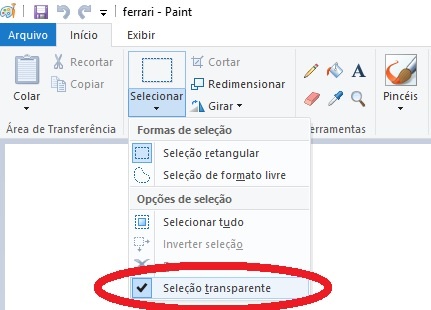
Outro recurso super acessível por meio do Paint é transformar seu fundo branco em transparente. Essa função chama-se “Seleção transparente”, ela irá transformar todas as partes brancas em transparentes. Para isso, você deverá deixar a função ativada, antes mesmo de inserir sua imagem. Após isso, você colará o recurso desejado com o atalho “Ctrl” + “V”. Prontinho, seu fundo agora ficará completamente transparente. Porém, fique atento, esta função está apenas disponível para a versão do Windows 11.
3. Cortar imagem em formato redondo
Com o auxílio da ferramenta de seleção é possível cortar as imagens em qualquer formato desejado, seja ele redondo, livre ou quadrado. Mas, para isso acontecer você precisará selecionar uma parte da sua imagem e apertar as teclas “Ctrl” + “C” para copiar e “Ctrl” + “V” para colar a parte desejada.
4. Aumentar os desenhos
Outra dica super útil é dar “Zoom” no momento em que você estiver desenhando, para dar mais alguns detalhes ano apertar a tecla “Ctrl” e girar o “Scroll” do seu mouse.
5. Converter pdf no Paint
Desde já o Paint permite que o usuário salve suas imagens em diversos formatos como: PNG, JPG, HEIC entre outros (SALVAR COMO).
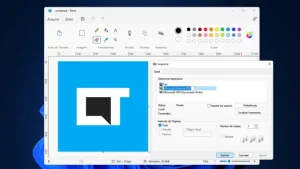
Antes de tudo, é possível salvar imagens em PDF através da função “IMPRIMIR”. Por exemplo, selecione a opção “Microsoft print to PDF”
6. Ferramenta conta-gotas
Assim como o Photoshop, o Paint possui uma ferramenta que ajuda você a encontrar determinada cor. Conforme você for utilizar esse recurso, você pode salvar uma paleta de cores no software.
Então, o que você achou desse artigo? Comente, compartilhe esse conteúdo e nos siga no Instagram, Facebook e Spotify. Dessa forma você poderá acompanhar todas as novidades sobre o mundo da criatividade!
O post Design: recursos úteis para utilizar no Paint apareceu primeiro em Seja Criativo.
]]>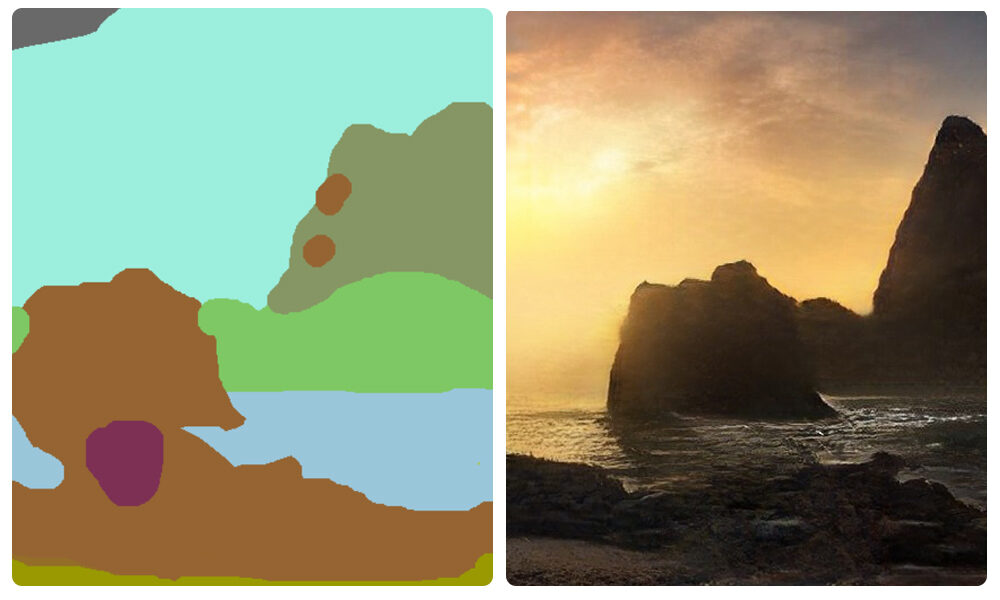
A Inteligência Artificial da Nvidia, GauGAN, é capaz de transformar os seus rabiscos em lindas paisagens. Ano passado (2019), a Nvidia lançou ao mundo o GauGAN, uma aplicação baseada em Machine Learning que consegue criar paisagens do zero. Tudo que a aplicação precisa é que você diga onde quer cada elemento, qual o estilo da […]
O post Inteligência Artificial gratuita transforma rabiscos em paisagens realistas apareceu primeiro em Seja Criativo.
]]>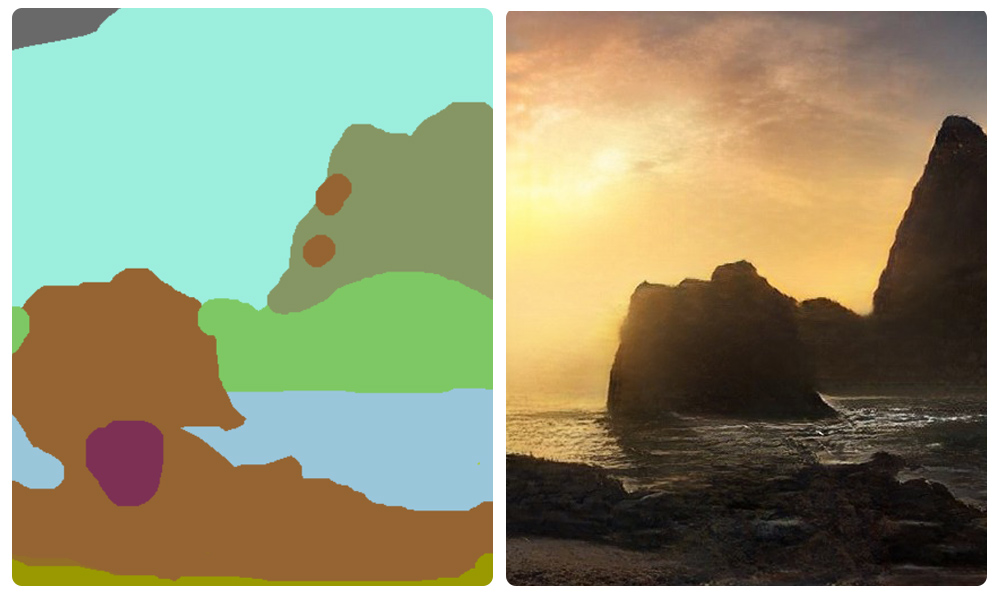
A Inteligência Artificial da Nvidia, GauGAN, é capaz de transformar os seus rabiscos em lindas paisagens.
Ano passado (2019), a Nvidia lançou ao mundo o GauGAN, uma aplicação baseada em Machine Learning que consegue criar paisagens do zero. Tudo que a aplicação precisa é que você diga onde quer cada elemento, qual o estilo da fotografia, e voilá: uma imagem novinha é gerada em segundos.
Como funciona a Inteligência Artificial?
O GauGAN funciona de uma forma parecida com o RACHAEL (outro aplicativo que foi noticiado por aqui) . Porém, ele utiliza um método diferente: o aprendizado de máquina em GANs (Redes adversárias geradoras). Isso significa que basicamente dois robôs são treinados e assumem papéis distintos. Um deles vai ser o discriminador, e outro, o Gerador. Esses dois adversários estão em batalha constante durante todo o processo de treinamento. Enquanto o robô gerador cria novas imagens, o outro vai avaliar a “qualidade” delas. O objetivo é que um consiga “enganar” o outro. Quanto mais dados tivermos para trabalhar, mais o processo vai se refinando.
Ainda mais, vamos pegar um exemplo: você provavelmente consegue distinguir uma imagem de um rosto, da imagem de uma maçã.

Mas bem, você só consegue fazer isso por que já viu incontáveis rostos. Nós como animais sociais, somos ótimos em reconhecer rostos humanos. Além disso, nosso banco de dados é gigantesco. Você já imaginou quantas pessoas você já viu durante toda a sua vida? Alguns estudos afirmam que uma pessoa comum é capaz de se lembrar com detalhes de cerca de 5.000 rostos durante toda sua vida. Nisso estamos contando apenas os rostos que conseguimos lembrar, é claro. Imagine agora as milhares de pessoas que você vê todo o dia. Certamente isso te tornou uma máquina de reconhecer rostos.
Enfim, com o GauGAN acontece algo parecido: um dos robôs coleta inúmeros dados para conseguir distinguir traços aleatórios de paisagens, enquanto o segundo tenta toda hora enganar o primeiro. Ele faz isso gerando imagens cada vez mais precisas, já que o banco de dados só aumenta cada vez mais. Esse é um sistema ótimo para realizar esse tipo de tarefas, já que os robôs se aperfeiçoam de forma constante.
Como Utilizar a Interface?
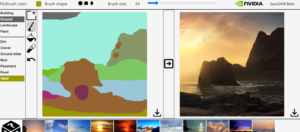
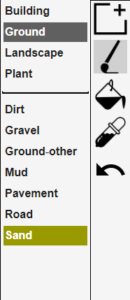
Toda essa computação acontece no quintal dos fundos do sistema. Na página do GauGAN, você tem acesso a basicamente tudo que a inteligência oferece. Lá você vai encontrar ferramentas parecidas com o Paint. Porém com um único detalhe: ao selecionar as cores, na verdade você estará escolhendo que tipo de elemento você quer inserir na imagem.
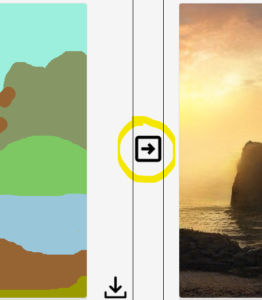
Veja a Inteligência artificial GauGAN em ação, utilizada para construir a imagem abaixo:

Por fim, para utilizar o sistema é bastante simples: basta acessar o site clicando aqui.
Logo após, basta utilizar o painel lateral para escolher que tipo de elemento pintar:
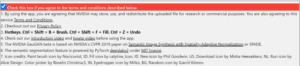
Mas lembre-se de concordar com os termos de uso:
Por fim, clique no botão central para gerar a sua imagem:
Então, gostou desse desse artigo sobre Inteligência Artificial? Comente, compartilhe esse conteúdo e nos siga no Instagram e no Facebook. Assim você poderá acompanhar todas as novidades sobre o mundo da criatividade!
Veja também esse artigo com sobre 3 itens para ter uma inovação criativa.
O post Inteligência Artificial gratuita transforma rabiscos em paisagens realistas apareceu primeiro em Seja Criativo.
]]>