



Remover fundo de imagens tem se tornado uma tarefa cada vez mais fácil. Isso porque à medida que as tecnologias de reconhecimento de imagens vão evoluindo, novas ferramentas surgem. Afinal, é muito mais fácil remover o fundo de uma imagem com a ajuda de uma inteligência artificial.
- Publicidade -
Pois bem, é isso mesmo que o Photoshop se propôs a fazer. Desde a atualização 2020 do programa da Adobe, é possível remover o fundo das imagens com apenas 1 click! E nós vamos mostrar como fazer isso.
Contudo, é importante que você saiba que essa ferramenta funciona apenas a partir da versão 2020 do programa, e está vinculada ao Creative Cloud. Ou seja, não adianta tentar instalar o programa por meios “não convencionais”, não vai funcionar. Ah, e vale lembrar que esse tutorial é válido apenas para desktop. 😉
Sem mais delongas, vamos ao simples passo-a-passo:
- Passo 1- Com o Photoshop já aberto, clique em File > Open… (Arquivo > Abrir…), ou use o atalho Ctrl+O
- Publicidade -

- Passo 2 – Selecione a imagem que você quer abrir e clique em Open (Abrir)

- Passo 3 – Clique no ícone de cadeado que aparece na camada Background (Plano de Fundo) para torná-la editável. O ícone deve desaparecer.


- Publicidade -
- Passo 4 – Agora deve ter aparecido uma opção logo acima da aba “Layers” (Camadas) chamada Remove Background (Remover Plano de Fundo). Clique nela e seja feliz!
![]()
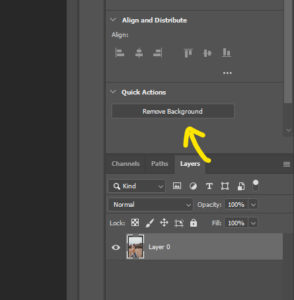
- Resultado: Pronto! Você acabou de remover o plano de fundo de uma imagem. Vale lembrar que essa função funciona melhor com pessoas, e com os objetos todos bem definidos em relação ao plano de fundo. Portanto, não espere milagres! (Pelo menos ainda não rsrs)

-
Dica extra ao remover o fundo:
Sua imagem não foi danificada! O photoshop apenas criou o que chamamos de “Máscara”, é uma camada extra que fica vinculada a sua imagem e pode ser modificada, excluída ou desativada.

Para desativaá-la, segure Alt (Option no Mac) e clique em cima da máscara.

Por fim, sua imagem ainda está intacta!
E aí, o que achou dessa dica? Te ajudou? Se sim, comente, compartilhe esse conteúdo e nos siga no Instagram, Facebook, Spotify e Youtube. Dessa forma você poderá acompanhar todas as novidades sobre o mundo da criatividade!
