
Para ser ainda mais criativo em suas edições no Photoshop, é interessante que você tenha novas fontes. Porém, esse procedimento pode parecer um pouco incomum, visto que não necessita ser feito através do próprio programa da Adobe. Veja neste artigo como instalar fontes Photoshop. Basta apenas que você faça a instalação das novas fontes diretamente […]
O post Como instalar fontes no Photoshop apareceu primeiro em Seja Criativo.
]]>
Para ser ainda mais criativo em suas edições no Photoshop, é interessante que você tenha novas fontes. Porém, esse procedimento pode parecer um pouco incomum, visto que não necessita ser feito através do próprio programa da Adobe. Veja neste artigo como instalar fontes Photoshop.
Basta apenas que você faça a instalação das novas fontes diretamente no sistema operacional do seu computador, seja ele Windows ou macOS.
Talvez você goste de ler:
Site para baixar fontes? Conheça os 5 melhores gratuitos
Dessa forma, Para quem utiliza o Windows, temos três formas de instalar novas fontes, usando o próprio Gerenciador de Arquivos, Painel de Controle ou a própria Microsoft Store. Basta seguir os passos abaixo:
Instalando a fonte pelo Gerenciador de Arquivos:
1. Localize a fonte que você baixou no Explorador de Arquivos — ou mais especificamente na pasta “Downloads” — e dê um duplo clique sobre o arquivo;
2. Na janela aberta em seguida, clique em “Instalar”;
3. Aguarde até que a instalação seja concluída;
4. Por fim, reinicie o Photoshop e acesse a nova fonte por lá.

Instalando a fonte pelo Painel de Controle:
1. Clique no ícone de “Lupa” na Barra de Tarefas do Windows, busque por “Fontes” e abra a pasta de fontes do Painel de Controle;
2. Localize a fonte que você baixou no Explorador de Arquivos, arraste-a e solte-a na pasta aberta anteriormente;
3. Aguarde até que a instalação seja concluída;
4. Por fim, reinicie o Photoshop e acesse a nova fonte por lá.

Instalando a fonte pela Microsoft Store:
1. Procure por novas fontes na Microsoft Store, clique em “Adquirir”;
2. Aguarde até que a fonte seja instalada automaticamente;
3. Por fim, reinicie o Photoshop e acesse a nova fonte por lá.

Adicionando novas fontes pelo Macbook:
1. Localize a fonte que você baixou no Finder — ou mais especificamente na pasta “Downloads” — e dê um duplo clique sobre o arquivo;
2. Na janela aberta em seguida, clique em “Instalar fonte”;
3. Aguarde até que a instalação seja concluída;
4. Por fim, reinicie o Photoshop e acesse a nova fonte por lá.

Então, gostou da matéria sobre como instalar fontes no Photoshop? Comente, compartilhe esse conteúdo e nos siga no Instagram, Facebook e Spotify. Dessa forma você poderá acompanhar todas as novidades sobre o mundo da criatividade!
O post Como instalar fontes no Photoshop apareceu primeiro em Seja Criativo.
]]>
Remover fundo de imagens tem se tornado uma tarefa cada vez mais fácil. Isso porque à medida que as tecnologias de reconhecimento de imagens vão evoluindo, novas ferramentas surgem. Afinal, é muito mais fácil remover o fundo de uma imagem com a ajuda de uma inteligência artificial. Pois bem, é isso mesmo que o Photoshop […]
O post Como remover fundo no Photoshop com apenas um click apareceu primeiro em Seja Criativo.
]]>
Remover fundo de imagens tem se tornado uma tarefa cada vez mais fácil. Isso porque à medida que as tecnologias de reconhecimento de imagens vão evoluindo, novas ferramentas surgem. Afinal, é muito mais fácil remover o fundo de uma imagem com a ajuda de uma inteligência artificial.
Pois bem, é isso mesmo que o Photoshop se propôs a fazer. Desde a atualização 2020 do programa da Adobe, é possível remover o fundo das imagens com apenas 1 click! E nós vamos mostrar como fazer isso.
Contudo, é importante que você saiba que essa ferramenta funciona apenas a partir da versão 2020 do programa, e está vinculada ao Creative Cloud. Ou seja, não adianta tentar instalar o programa por meios “não convencionais”, não vai funcionar. Ah, e vale lembrar que esse tutorial é válido apenas para desktop. 
Sem mais delongas, vamos ao simples passo-a-passo:
- Passo 1- Com o Photoshop já aberto, clique em File > Open… (Arquivo > Abrir…), ou use o atalho Ctrl+O

- Passo 2 – Selecione a imagem que você quer abrir e clique em Open (Abrir)

- Passo 3 – Clique no ícone de cadeado que aparece na camada Background (Plano de Fundo) para torná-la editável. O ícone deve desaparecer.


- Passo 4 – Agora deve ter aparecido uma opção logo acima da aba “Layers” (Camadas) chamada Remove Background (Remover Plano de Fundo). Clique nela e seja feliz!
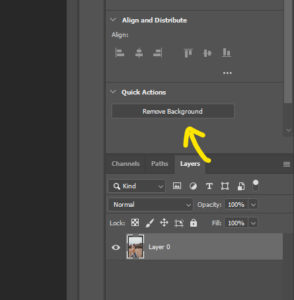
- Resultado: Pronto! Você acabou de remover o plano de fundo de uma imagem. Vale lembrar que essa função funciona melhor com pessoas, e com os objetos todos bem definidos em relação ao plano de fundo. Portanto, não espere milagres! (Pelo menos ainda não rsrs)

-
Dica extra ao remover o fundo:
Sua imagem não foi danificada! O photoshop apenas criou o que chamamos de “Máscara”, é uma camada extra que fica vinculada a sua imagem e pode ser modificada, excluída ou desativada.

Para desativaá-la, segure Alt (Option no Mac) e clique em cima da máscara.

Por fim, sua imagem ainda está intacta!
E aí, o que achou dessa dica? Te ajudou? Se sim, comente, compartilhe esse conteúdo e nos siga no Instagram, Facebook, Spotify e Youtube. Dessa forma você poderá acompanhar todas as novidades sobre o mundo da criatividade!
O post Como remover fundo no Photoshop com apenas um click apareceu primeiro em Seja Criativo.
]]>