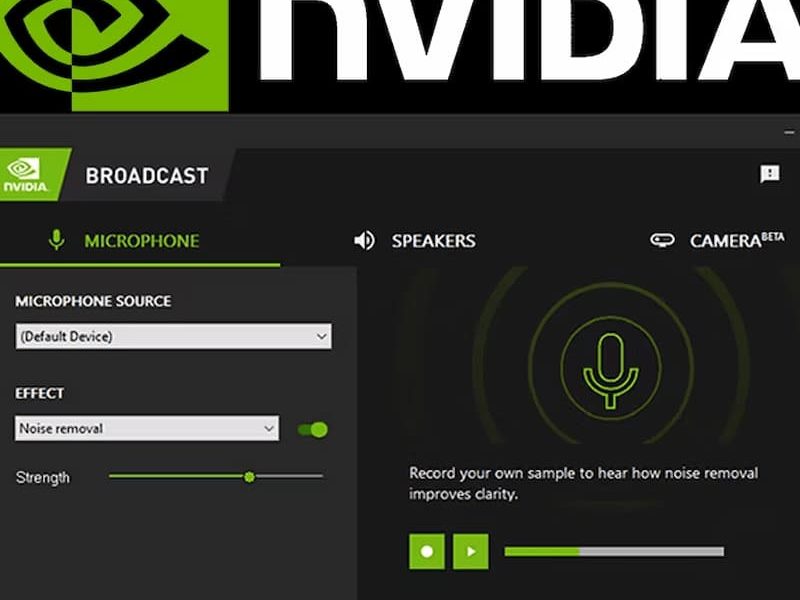
Se você é produtor de conteúdo, costuma fazer transmissões, videoconferências ou até bate-papo em vídeo, precisa conhecer o NVIDIA Broadcast, que é um aplicativo para aprimorar sua imagem e voz durante as transmissões. Com ele, você consegue melhorar sua qualidade de transmissão, deixando sua imagem com uma cara mais profissional, além de um áudio mais […]
O post Conheça o NVIDIA Broadcast e saiba como usar apareceu primeiro em Seja Criativo.
]]>
Se você é produtor de conteúdo, costuma fazer transmissões, videoconferências ou até bate-papo em vídeo, precisa conhecer o NVIDIA Broadcast, que é um aplicativo para aprimorar sua imagem e voz durante as transmissões.
Com ele, você consegue melhorar sua qualidade de transmissão, deixando sua imagem com uma cara mais profissional, além de um áudio mais nítido. O aplicativo também conta com outras ferramentas bem interessantes, e você pode conferi-las abaixo:
Ferramentas do NVIDIA para imagem
O aplicativo consegue melhorar a qualidade de imagem mesmo em ambientes mais escuros, através da remoção de ruídos visuais, deixando a imagem mais nítida e limpa. Além disso, ele conta com um rastreio de movimentos em tempo real, deixando você centralizado de forma automática durante a transmissão.
Outra ferramenta bem interessante é a Eye Contact, que ajusta seu olhar como se estivesse olhando para a câmera, mesmo que você esteja olhando para alguma anotação. Além disso, você consegue trocar o fundo de suas transmissões de forma bem fácil, com a ferramenta de tela verde do aplicativo.
Talvez você goste de ler também:
Os segredos dos melhores notebooks gamers do mercado!
Aprenda a fazer reunião em grupo por vídeo no WhatsApp Web
Criador de conteúdo: coloque legendas automáticas em vídeos para a internet
Ferramentas do NVIDIA para voz
O aplicativo conta com uma ferramenta de remoção de ruídos, que consegue limpar seu áudio de barulhos de teclado ou até mesmo de interferências no microfone. Ele consegue também remover barulhos do ambiente, o que permite que você faça transmissões de qualquer lugar, sem se preocupar com as vozes.
Como utilizar o aplicativo?
É muito fácil! Basta baixar o aplicativo no seu celular, através da sua loja de aplicativos, instalar seguindo as instruções do programa, e depois abrir em seu dispositivo.
Na tela inicial você consegue encontrar o dispositivo em que deseja aplicar as ferramentas, e diversas opções de ferramentas para utilizar em suas transmissões. Você verá que a qualidade de seus vídeos melhorará 1000%.
Então, o que você achou desse artigo? Comente, compartilhe esse conteúdo e nos siga no Instagram, Facebook e Spotify.
Dessa forma você poderá acompanhar todas as novidades sobre o mundo da criatividade!
O post Conheça o NVIDIA Broadcast e saiba como usar apareceu primeiro em Seja Criativo.
]]>
Você já sabe como realizar as gravações de reuniões no Google Meet? Pois bem, este é um processo muito útil para quando há necessidades de gravar alguma reunião ou aula e deixá-la salva para que os alunos possam ter acesso as informações. Bem como poderem assistir em um momento oportuno, seja no Google Drive ou […]
O post Tudo o que você precisa saber sobre gravar reuniões no Google Meet apareceu primeiro em Seja Criativo.
]]>
Você já sabe como realizar as gravações de reuniões no Google Meet? Pois bem, este é um processo muito útil para quando há necessidades de gravar alguma reunião ou aula e deixá-la salva para que os alunos possam ter acesso as informações. Bem como poderem assistir em um momento oportuno, seja no Google Drive ou em até mesmo outras plataformas. Bora aprender tudo o que você precisa saber sobre gravar reuniões no Google Meet?
Talvez você goste de ler:
Os melhores equipamentos para live e reuniões profissionais
Tudo o que você precisa saber sobre gravar reuniões no Google Meet
Embora seja uma plataforma super amigável, o Google Meet conta com alguns pré requisitos para que você possa gravar a tela das suas reuniões. Desta forma, se você ainda não sabe como realizar esse procedimento, nós trouxemos até você algumas informações importantes que irão auxiliá-lo no passo a passo. Confira abaixo:
Qualquer um pode gravar a reunião?
Primeiramente, precisamos entender quais são os participantes da reunião que podem realizar tal gravação, e ela pode ser executada, tanto pelos organizadores como participantes. Entretanto, para gravar é necessário possuir outros requisitos, como a assinatura dos respectivos planos do Google Workspace:
- Essentials;
- Business Standard;
- Enterprise Starter;
- Business Plus;
- Enterprise Essentials;
- Teaching and Learning Upgrade;
- Enterprise Plus;
- Education Plus;
- Enterprise Standard;
- Assinantes do Workspace Individual.
Como gravar a reunião no Google Meet?
Possui os requisitos acima para gravar uma reunião? Então vamos à mão na massa. Ou seja, antes de mais nada, certifique-se que você possui a permissão necessária dos organizados e dos participantes para iniciar a gravação.
- Vá até sua reunião.
- Clique em “Atividades” no canto inferior direito;
- Selecione a opção “Gravação”;
- Depois “Começar a gravar”;
- Ao concluir o processo até aqui, uma aba será aberta. Selecione “Iniciar”;
- Para finalizar, acesse novamente a aba de “Gravação” e clique na opção “Interromper Gravação”;
Para onde vai à gravação?
Por outro lado, fique atento, pois todas as gravações do Google Meet passam a ficar guardadas no “Meu drive” no Google Drive. Para acessá-las você precisará encontrar a pasta “Gravações do Meet” ou “Meet Recordings”. Além disso, um e-mail com o link da gravação também é fornecido ao organizador da reunião e para quem deu início ao procedimento.
Quando você entra na pasta do serviço de armazenamento em nuvem do Google, você terá a opção de enviar determinada gravação para outras pessoas. Além do mais, poderá também fazer download para edita-las em outro aplicativo.
Não sou assinante, e agora?
Então, caso você não possua nenhuma assinatura, basta realizar o uso do programa de gravação de tela.
- No Windows, faça uso do seguinte comando: “Windows + R”. Isso fará com que sua tela inicie uma gravação usando a Xbox Game Bar;
- Já no MacOS, abra o QuickTime Player e inicie a gravação;
- No Linux, use o comando “Ctrl + Alt + Shift + R” para iniciar a gravação.
Por fim, o que você achou desse artigo? Comente, compartilhe esse conteúdo e nos siga no Instagram, Facebook e Spotify. Dessa forma você poderá acompanhar todas as novidades sobre o mundo da criatividade!
O post Tudo o que você precisa saber sobre gravar reuniões no Google Meet apareceu primeiro em Seja Criativo.
]]>