Nvidia Broadcast é um conjunto de softwares desenvolvido pela Nvidia para melhorar a qualidade de áudio e vídeo em streaming, conferências e gravações. Ele foi lançado em setembro de 2020 e é direcionado especialmente para criadores de conteúdo, gamers e trabalhadores remotos que necessitam de ferramentas de streaming e comunicação de alta qualidade. O Nvidia […]
O post Para que serve o Nvidia Broadcast e como ele pode te ajudar? apareceu primeiro em Seja Criativo.
]]>
Nvidia Broadcast é um conjunto de softwares desenvolvido pela Nvidia para melhorar a qualidade de áudio e vídeo em streaming, conferências e gravações. Ele foi lançado em setembro de 2020 e é direcionado especialmente para criadores de conteúdo, gamers e trabalhadores remotos que necessitam de ferramentas de streaming e comunicação de alta qualidade.
O Nvidia Broadcast inclui diversas funcionalidades, como redução de ruído, fundos virtuais, enquadramento automático e modulação de voz. A funcionalidade de redução de ruído usa algoritmos de inteligência artificial para eliminar ruídos de fundo, como digitação de teclado, cliques de mouse e outros sons ambiente.
Talvez você goste de ler também:
Conheça o NVIDIA Broadcast e saiba como usar
Como usar o NVIDIA Broadcast em suas transmissões
O Nvidia Broadcast é um conjunto de softwares que usa tecnologia de inteligência artificial para melhorar a qualidade de áudio e vídeo em streaming, conferências e gravações. O software é executado no computador local do usuário e pode ser usado com qualquer aplicativo de comunicação ou streaming que suporte câmeras e microfones.
O funcionamento do Nvidia Broadcast é baseado em algoritmos de inteligência artificial que utilizam a placa gráfica da Nvidia para processar dados em tempo real. As principais funcionalidades do Nvidia Broadcast incluem:
- Redução de ruído: O algoritmo de redução de ruído utiliza a inteligência artificial para filtrar ruídos indesejados do áudio, como o som do teclado ou de um ar condicionado, e melhorar a clareza da voz do usuário.
- Fundos virtuais: O recurso de fundos virtuais usa inteligência artificial para separar o usuário do fundo da imagem e substituí-lo por um fundo virtual. Isso é útil para quem precisa de privacidade em chamadas de vídeo ou para quem deseja esconder uma bagunça na sala.
- Enquadramento automático: O recurso de enquadramento automático usa inteligência artificial para manter o usuário no centro da imagem e ajustar o enquadramento conforme o usuário se movimenta.
- Modulação de voz: O recurso de modulação de voz usa inteligência artificial para alterar a voz do usuário em tempo real. As opções incluem voz de robô, monstro, bebê, entre outras.
- Função olhos fixos: um dos principais problemas dos criadores de conteúdo é a leitura de roteiro ou teleprompter, com a função EYE CONTACT você pode continuar lendo o texto e interpretando que a inteligência artificial cria um “olhar realista” para a tela.
O Nvidia Broadcast é compatível com placas de vídeo Nvidia RTX e GTX mais recentes e pode ser baixado gratuitamente no site da Nvidia.
Em resumo, o Nvidia Broadcast é uma ferramenta poderosa e conveniente para qualquer pessoa que necessita de recursos de streaming e comunicação de alta qualidade.
Então, o que você achou desse artigo sobre como acabar com o ronco? Comente, compartilhe esse conteúdo e nos siga no Instagram, Facebook e Spotify.
Dessa forma você poderá acompanhar todas as novidades sobre o mundo da criatividade!
O post Para que serve o Nvidia Broadcast e como ele pode te ajudar? apareceu primeiro em Seja Criativo.
]]>
O NVIDIA Broadcast é uma ferramenta poderosa e fácil de usar que pode transformar qualquer ambiente em um estúdio de gravação de alta qualidade. Se você é um streamer, criador de conteúdo ou alguém que precisa fazer vídeo chamadas frequentemente, o NVIDIA pode ser exatamente o que você precisa para melhorar a qualidade de áudio […]
O post Como usar o NVIDIA Broadcast em suas transmissões apareceu primeiro em Seja Criativo.
]]>
O NVIDIA Broadcast é uma ferramenta poderosa e fácil de usar que pode transformar qualquer ambiente em um estúdio de gravação de alta qualidade.
Se você é um streamer, criador de conteúdo ou alguém que precisa fazer vídeo chamadas frequentemente, o NVIDIA pode ser exatamente o que você precisa para melhorar a qualidade de áudio e vídeo.
Como utilizar o NVIDIA Broadcast?
Para começar a usar o NVIDIA Broadcast, é preciso baixá-lo diretamente do site da NVIDIA e certificar-se de que você possui uma placa de vídeo NVIDIA GeForce RTX 2060, Quadro RTX 3000, TITAN RTX ou modelos superiores, além de 8GB de memória RAM e processadores Intel Core i5 8600 ou AMD Ryzen R5 2600 (ou superiores).
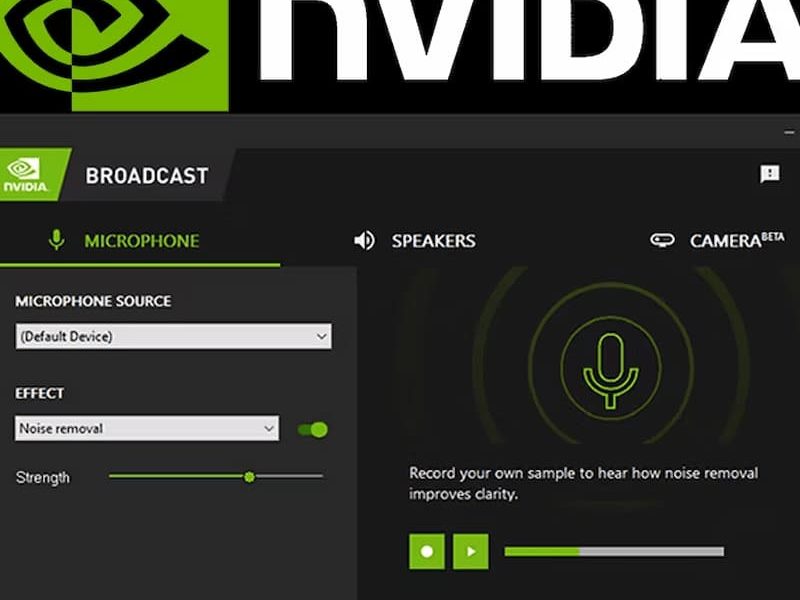
Após instalá-lo, o NVIDIA Broadcast é dividido em três categorias: microfone, alto-falantes e câmera. Cada uma dessas categorias possui diversas ferramentas para melhora da qualidade de áudio e vídeo. Para testar, basta acessar cada uma das abas e verificar quais dispositivos estão ativados nelas.
Talvez você goste de ler também:
Conheça o NVIDIA Broadcast e saiba como usar
Aprenda a fazer reunião em grupo por vídeo no WhatsApp Web
Você poderá se transformar em um avatar 3D no Microsoft Teams
É importante lembrar de selecionar o NVIDIA Broadcast como dispositivo tanto na seção “Saída” (caixas de som) quanto na seção “Entrada” do menu de “Configurações de Som” do Windows, permitindo que o software use seu microfone e caixa de som.
Se liga nesse conteúdo!
Quais os recursos disponíveis no programa?
O NVIDIA Broadcast é capaz de reduzir o ruído de fundo, melhorar a qualidade da imagem, desfocar o fundo do vídeo e muito mais. Se você está em um ambiente barulhento ou possui um microfone com ruído de fundo, o NVIDIA Broadcast pode ser uma solução eficaz para melhorar a qualidade do áudio.
Além disso, se você precisa manter o foco em si mesmo durante uma videochamada, o recurso de fundo desfocado pode ser muito útil.
Outra funcionalidade incrível do NVIDIA é o enquadramento automático pela webcam ou câmera. O software é capaz de identificar e seguir seu rosto, mantendo-o sempre no centro da imagem, mesmo quando você se mover.
Então, o que você achou desse artigo? Comente, compartilhe esse conteúdo e nos siga no Instagram, Facebook e Spotify.
Dessa forma você poderá acompanhar todas as novidades sobre o mundo da criatividade!
O post Como usar o NVIDIA Broadcast em suas transmissões apareceu primeiro em Seja Criativo.
]]>Se você é produtor de conteúdo, costuma fazer transmissões, videoconferências ou até bate-papo em vídeo, precisa conhecer o NVIDIA Broadcast, que é um aplicativo para aprimorar sua imagem e voz durante as transmissões. Com ele, você consegue melhorar sua qualidade de transmissão, deixando sua imagem com uma cara mais profissional, além de um áudio mais […]
O post Conheça o NVIDIA Broadcast e saiba como usar apareceu primeiro em Seja Criativo.
]]>Se você é produtor de conteúdo, costuma fazer transmissões, videoconferências ou até bate-papo em vídeo, precisa conhecer o NVIDIA Broadcast, que é um aplicativo para aprimorar sua imagem e voz durante as transmissões.
Com ele, você consegue melhorar sua qualidade de transmissão, deixando sua imagem com uma cara mais profissional, além de um áudio mais nítido. O aplicativo também conta com outras ferramentas bem interessantes, e você pode conferi-las abaixo:
Ferramentas do NVIDIA para imagem
O aplicativo consegue melhorar a qualidade de imagem mesmo em ambientes mais escuros, através da remoção de ruídos visuais, deixando a imagem mais nítida e limpa. Além disso, ele conta com um rastreio de movimentos em tempo real, deixando você centralizado de forma automática durante a transmissão.
Outra ferramenta bem interessante é a Eye Contact, que ajusta seu olhar como se estivesse olhando para a câmera, mesmo que você esteja olhando para alguma anotação. Além disso, você consegue trocar o fundo de suas transmissões de forma bem fácil, com a ferramenta de tela verde do aplicativo.
Talvez você goste de ler também:
Os segredos dos melhores notebooks gamers do mercado!
Aprenda a fazer reunião em grupo por vídeo no WhatsApp Web
Criador de conteúdo: coloque legendas automáticas em vídeos para a internet
Ferramentas do NVIDIA para voz
O aplicativo conta com uma ferramenta de remoção de ruídos, que consegue limpar seu áudio de barulhos de teclado ou até mesmo de interferências no microfone. Ele consegue também remover barulhos do ambiente, o que permite que você faça transmissões de qualquer lugar, sem se preocupar com as vozes.
Como utilizar o aplicativo?
É muito fácil! Basta baixar o aplicativo no seu celular, através da sua loja de aplicativos, instalar seguindo as instruções do programa, e depois abrir em seu dispositivo.
Na tela inicial você consegue encontrar o dispositivo em que deseja aplicar as ferramentas, e diversas opções de ferramentas para utilizar em suas transmissões. Você verá que a qualidade de seus vídeos melhorará 1000%.
Então, o que você achou desse artigo? Comente, compartilhe esse conteúdo e nos siga no Instagram, Facebook e Spotify.
Dessa forma você poderá acompanhar todas as novidades sobre o mundo da criatividade!
O post Conheça o NVIDIA Broadcast e saiba como usar apareceu primeiro em Seja Criativo.
]]>