
Se você costuma utilizar as conversas do Microsoft Teams, está prestes a poder utilizar um avatar 3D como seu representante em alguma reunião virtual. Isso serve para quem não deseja mostrar seu rosto por algum motivo. Essa tecnologia foi anunciada em 2021, porém, deve chegar aos usuários recém em maio deste ano, de acordo com […]
O post Você poderá se transformar em um avatar 3D no Microsoft Teams apareceu primeiro em Seja Criativo.
]]>
Se você costuma utilizar as conversas do Microsoft Teams, está prestes a poder utilizar um avatar 3D como seu representante em alguma reunião virtual. Isso serve para quem não deseja mostrar seu rosto por algum motivo.
Essa tecnologia foi anunciada em 2021, porém, deve chegar aos usuários recém em maio deste ano, de acordo com o Microsoft 365 Roadmap. De acordo com o anúncio, essa é uma forma de você participar da reunião com maior eficácia, porém, sem a necessidade de mostrar o rosto.
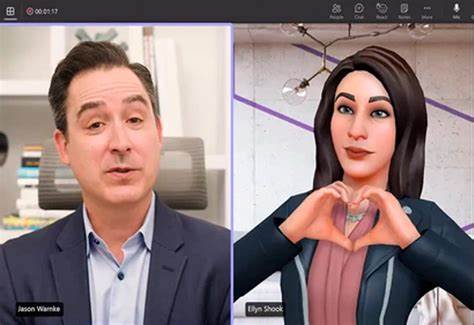
Como funcionam os avatares do Microsoft Teams?
Os avatares são personalizáveis, portanto, você pode deixá-lo com a sua cara e seu estilo de se vestir. Além disso, ele não precisa da câmera ligada para funcionar, segundo apenas a voz do usuário para interagir na chamada.
Talvez você goste de ler também:
Crie seu próprio avatar da Barbie em minutos com este incrível aplicativo!
3 aplicativos tipo Lensa para criar foto e avatar gratuito
Entenda o que levou a Netflix a firmar parceria com a Microsoft
“Não é binário, então posso escolher como quero aparecer, seja um vídeo ou um avatar, e há uma variedade de opções personalizadas para escolher como você deseja estar presente em uma reunião. Somos capazes de interpretar suas pistas vocais para animar esse personagem, para que ele se sinta presente e pareça que está lá com você”.
Quem explicou isso foi Katie Kelly, que a gerente de produtos do Microsoft Mesh, em uma entrevista a The Verge. Segundo ela, a presença dos avatares não ficará restrita ao Microsoft Teams.
Expansão dos avatares para outras ferramentas aa Microsoft
Posteriormente essa tecnologia deve chegar ao Office, ao XCloud e até mesmo no Meta Quest VR. Além disso, a empresa planeja updates para o Microsoft Teams, como a possibilidade de utilização de fundo verde.
Então, o que você achou desse artigo? Comente, compartilhe esse conteúdo e nos siga no Instagram, Facebook e Spotify.
Dessa forma você poderá acompanhar todas as novidades sobre o mundo da criatividade!
O post Você poderá se transformar em um avatar 3D no Microsoft Teams apareceu primeiro em Seja Criativo.
]]>
Recentemente o WhatsApp passou por uma atualização, onde sua versão web permite que seus usuários façam chamadas de voz ou vídeo em grupo. A novidade agora libera a chamada de vídeo para até oito pessoas, no que antes só era permitido duas. Conheça a atualização que permite fazer reunião em grupo por vídeo no WhatsApp. […]
O post Aprenda a fazer reunião em grupo por vídeo no WhatsApp Web apareceu primeiro em Seja Criativo.
]]>
Recentemente o WhatsApp passou por uma atualização, onde sua versão web permite que seus usuários façam chamadas de voz ou vídeo em grupo. A novidade agora libera a chamada de vídeo para até oito pessoas, no que antes só era permitido duas. Conheça a atualização que permite fazer reunião em grupo por vídeo no WhatsApp.
Para as chamadas de áudio, a novidade é ainda mais abrangente, já que será permitida a reunião de 32 pessoas. Estes números devem ser aumentados futuramente, e aparelhos da Apple já estão em testes para que isso aconteça.
Quais aparelhos permitem ligações pelo WhatsApp Web?
No momento, apenas computadores com programa Windows conseguem gerar chamadas tanto de voz, como de vídeo, e para isso é preciso baixar o aplicativo do WhatsApp, não sendo compatível o uso com a plataforma disponível para o navegador.
Talvez você goste de ler também:
NOVA ATUALIZAÇÃO DO WHATSAPP PERMITE ENVIAR ATÉ 100 FOTOS E VÍDEOS POR VEZ
Como usar 2 contas de WhatsApp no mesmo celular?
Para a segurança dos seus usuários, a plataforma protege todas as conversas com criptografia, da mesma forma que acontece com o aplicativo para celular. Dessa forma nem os próprios desenvolvedores conseguem acessá-las.
Como fazer reunião em grupo por vídeo no WhatsApp?
Se você ainda não possui o aplicativo do WhatsApp no computador, basta fazer o download gratuito da loja da Microsoft, e fazer a instalação conforme as instruções do próprio programa.
Em seguida, entre no aplicativo do seu celular, e clique nos três pontinhos, que ficam na parte superior direita da tela do WhatsApp. Em seguida, selecione a opção “Aparelhos conectados”, e escaneie o QR Code que estará disponível na versão do PC. Para aparelhos iPhone, a opção fica na engrenagem.
Como você pode ver, a conexão com o computador acontece de forma similar a versão de navegador. Para utilizar a ferramenta nas conversar, basta clicar em um grupo ou contato único, e depois no ícone de voz ou vídeo.
Lembrando que, para fazer esse tipo de ligação, seu computador deve ter a presença de câmera e microfone, o que a maioria dos aparelhos modernos possuem, mas os mais antigos podem não apresentar.
O post Aprenda a fazer reunião em grupo por vídeo no WhatsApp Web apareceu primeiro em Seja Criativo.
]]>